

Klávesnica je jedna z najviac používaných vecí na pracovnom stole a zároveň jedna z najšpinavších. Medzi klávesmi sa usádza prach, omrvinky z obeda aj mastnota z prstov.
Pri písaní si toho nevšimnete, no časom sa klávesy lepia a niektoré začnú reagovať s oneskorením. Tento návod ukazuje, ako postupovať bezpečne, aby ste zariadenie nepoškodili. Hodí sa každému, kto pracuje pri stolnom počítači alebo notebooku a chce mať klávesnicu opäť čistú. Kto si zariaďuje pracovisko a rieši tému počítače a kancelária ako celok, začína často práve pri takýchto drobnostiach.
Príprava a odstránenie voľných nečistôt
Pred každým čistením zariadenie odpojte. Výrobca softvéru Microsoft vo svojom postupe pre čistenie myši a klávesnice uvádza, že pri bezdrôtovom zariadení treba vybrať aj batérie. Tým sa vyhnete nechceným stlačeniam kláves aj skratu.
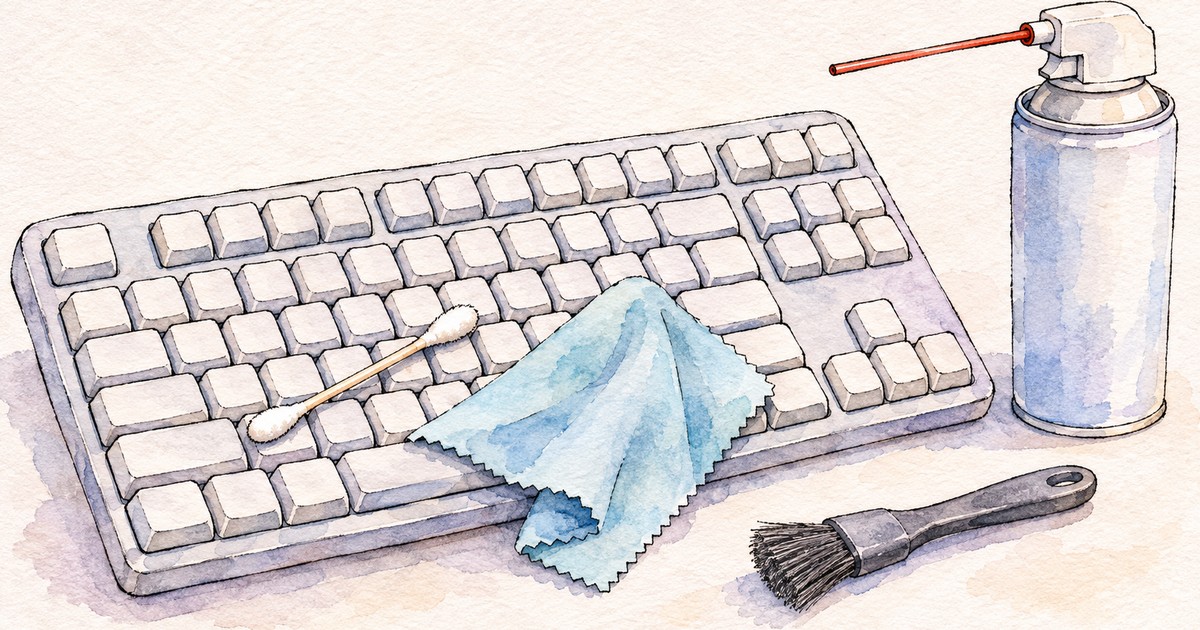
Potom klávesnicu otočte klávesmi nadol a jemne ňou poklepte. Väčšina omrviniek vypadne sama. Zvyšný prach z medzier odfúknite stlačeným vzduchom alebo ho zmeťte mäkkou kefkou. Vzduch držte šikmo, aby ste nečistoty vyfúkli von a nezatlačili ich hlbšie pod klávesy.
Plechovku so stlačeným vzduchom držte podľa pokynov na obale a fúkajte krátkymi dávkami. Zabránite tak tomu, aby sa z trysky dostala tekutina, ktorá by na klávesnici nechala škvrny. Kefku použite vždy suchú a čistú.
Čistenie klávesnice a medzier medzi klávesmi
Keď je povrch zbavený voľných nečistôt, prichádza na rad samotné čistenie klávesnice. Pracujte po malých úsekoch a nikdy nenechávajte kvapalinu stekať do spodnej časti zariadenia. Postup je jednoduchý.
- Navlhčite mäkkú handričku, ktorá nepúšťa chĺpky, a dobre ju vyžmýkajte.
- Poutierajte vrchné plochy kláves a rám okolo nich.
- Do medzier vsuňte vatovú tyčinku mierne navlhčenú alkoholom a prejdite po okrajoch kláves.
- Povrch osušte suchou handričkou z mikrovlákna.
- Klávesnicu nechajte niekoľko minút odvetrať a až potom ju znova pripojte.
Na mastné a lepkavé miesta sa osvedčil izopropylalkohol. Podľa výrobcu má mať roztok najviac 70 % a nanáša sa na handričku, nie priamo na klávesnicu. Rovnako platí, že tekutina sa na klávesy nikdy nelieva.
Silne znečistené klávesy čistite dlhšie, ale nie silnejším tlakom. Radšej celý postup zopakujte, než by ste klávesy tlačili do podložky. Pri svetlých klávesnicách venujte pozornosť aj okrajom kláves, kde sa mastnota drží najdlhšie.
Kedy čistenie nestačí
Niekedy ani poctivé čistenie nepomôže a klávesnica zostane nespoľahlivá. Vtedy je rozumné ju vymeniť. Kto si dopĺňa kancelársku výbavu, nájde rôzne klávesnice, myši aj ďalšie doplnky pohromade v kategórii počítače a kancelária, takže nemusí porovnávať ponuky na viacerých miestach.
Príznaky opotrebovanej alebo poškodenej klávesnice
Prvým varovaním sú klávesy, ktoré nereagujú alebo píšu dvojito aj po vyčistení. Ďalším znakom je zatečenie, napríklad po rozliatej káve, pri ktorom sa lepkavý zvyšok dostal pod klávesy. Pozor treba dať aj na zodranú potlač, pretože písmená sa potom ťažko rozoznávajú. Ak sa tieto problémy opakujú, oprava zvyčajne nestojí za námahu.
Na čo myslieť pri výbere náhrady do kancelárie
Pri výbere novej klávesnice si najprv ujasnite, na čo ju budete používať. Dôležitý je typ spínačov, pretože tichšie sa hodia do spoločných priestorov a hlasnejšie skôr domov. Všímajte si aj rozloženie kláves, napríklad či potrebujete numerickú časť. Nakoniec zvážte, či vám viac vyhovuje bezdrôtové pripojenie, alebo kábel bez batérií a párovania.
Čistenie podľa typu klávesnice a časté chyby
Notebookovú klávesnicu čistite opatrnejšie, lebo pod ňou sú súčasti, ktoré tekutinu neznesú. Stačí handrička navlhčená len mierne a stlačený vzduch. Pri mechanickej klávesnici sa dajú klávesy odobrať a vyčistiť zvlášť, no najprv si overte, ako sa to robí pri vašom modeli. Bezdrôtové klávesnice treba pred čistením zbaviť batérií. Ak máte k dispozícii návod od výrobcu vášho modelu, riaďte sa ním, pretože niektoré modely majú citlivejší povrch alebo odnímateľné časti.
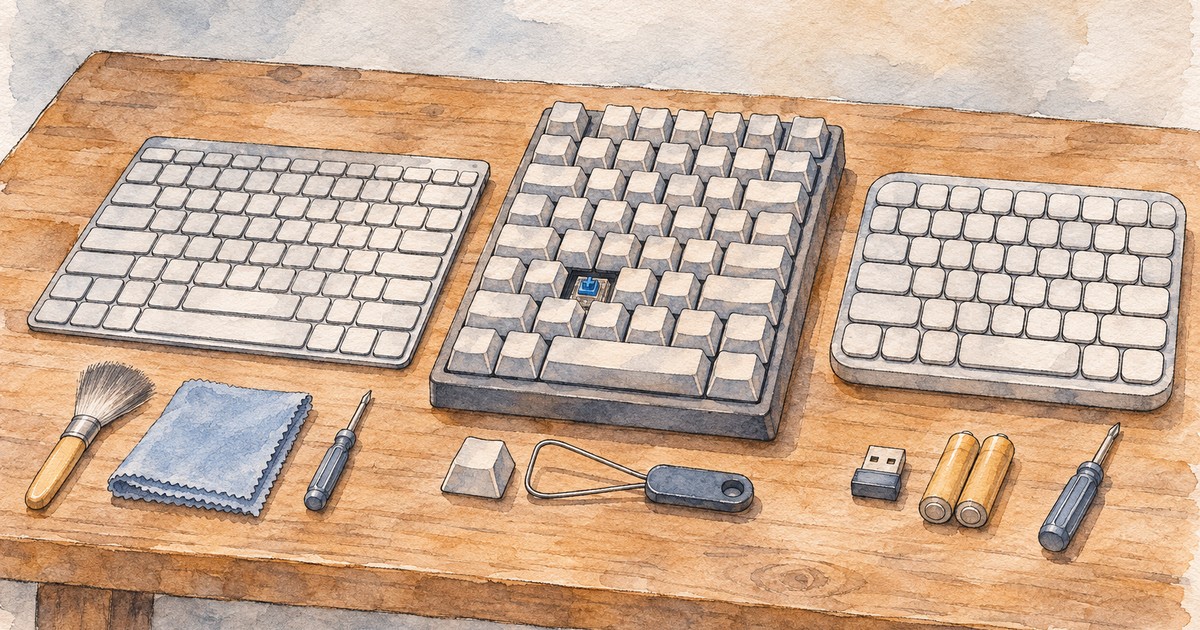
Najčastejšou chybou je nalievanie tekutiny priamo na klávesy. Výrobca to výslovne neodporúča a podobne sa treba vyhnúť bielidlu, ktoré môže poškodiť povrch aj potlač. Ďalšou chybou je vyberanie kláves bez overenia modelu, pri ktorom sa dá ľahko zlomiť úchyt.
Ako udržať klávesnicu čistú
Najlepšou prevenciou je zvyk nejesť nad klávesnicou a mať pri nej radšej pohár s vekom. Pomôcť môže aj tenký silikónový kryt, ktorý zachytí prach a drobné rozliatia.
Klávesnicu stačí raz za čas rýchlo prefúknuť a skontrolovať, či klávesy reagujú. Pravidelná krátka kontrola ušetrí väčšie čistenie, pretože nečistoty sa nestihnú zahryznúť do medzier. Pri zdieľanom pracovisku sa oplatí utrieť klávesy aj pri striedaní kolegov. Viac o histórii a konštrukcii zariadenia nájdete v prehľade o počítačovej klávesnici.
Zhrnutie postupu a čo robiť po čistení
Bezpečné čistenie má jasné poradie. Najprv sa zariadenie odpojí, potom sa nečistoty vyklepú a vyfúknu.
Klávesy sa prejdú navlhčenou handričkou a všetko sa poriadne osuší. Teraz už viete, čo sa pri čistení klávesnice nerobí, a môžete sa tomu vyhnúť. Ak niektoré klávesy po vyčistení stále nereagujú, prípadne sa do zariadenia dostala tekutina, ďalšie čistenie nepomôže a treba myslieť na výmenu. Pri dopĺňaní kancelárskej výbavy preto stačí vyberať rozumne, aby klávesnica a ďalšie súčasti sekcie počítače a kancelária vydržali dlhšie.
A čo vy, čistíte klávesnicu pravidelne, alebo ju v rámci starostlivosti o počítače a kancelária riešite až vtedy, keď sa klávesy začnú lepiť?


